Aktion-Module
Klicken, tippen, ziehen, scrollen: alles, womit der Bot Maus und Tastatur bedient, mit weichen, leicht gebogenen Mausbewegungen.
Aktion-Module tun das, was du sonst selbst mit Maus und Tastatur machst. Die Maus fährt auf einer leicht gebogenen Bahn zum Ziel, fährt sanft an und bremst vor dem Ziel ab. Wie weich oder direkt sie fährt, stellst du im Feld Bewegungsprofil ein. Die Zielkoordinaten kommen meist aus einer Wahrnehmungs-Note — per Datenlinie oder als Referenz wie {Bild finden.x}.
Wann nehme ich was?
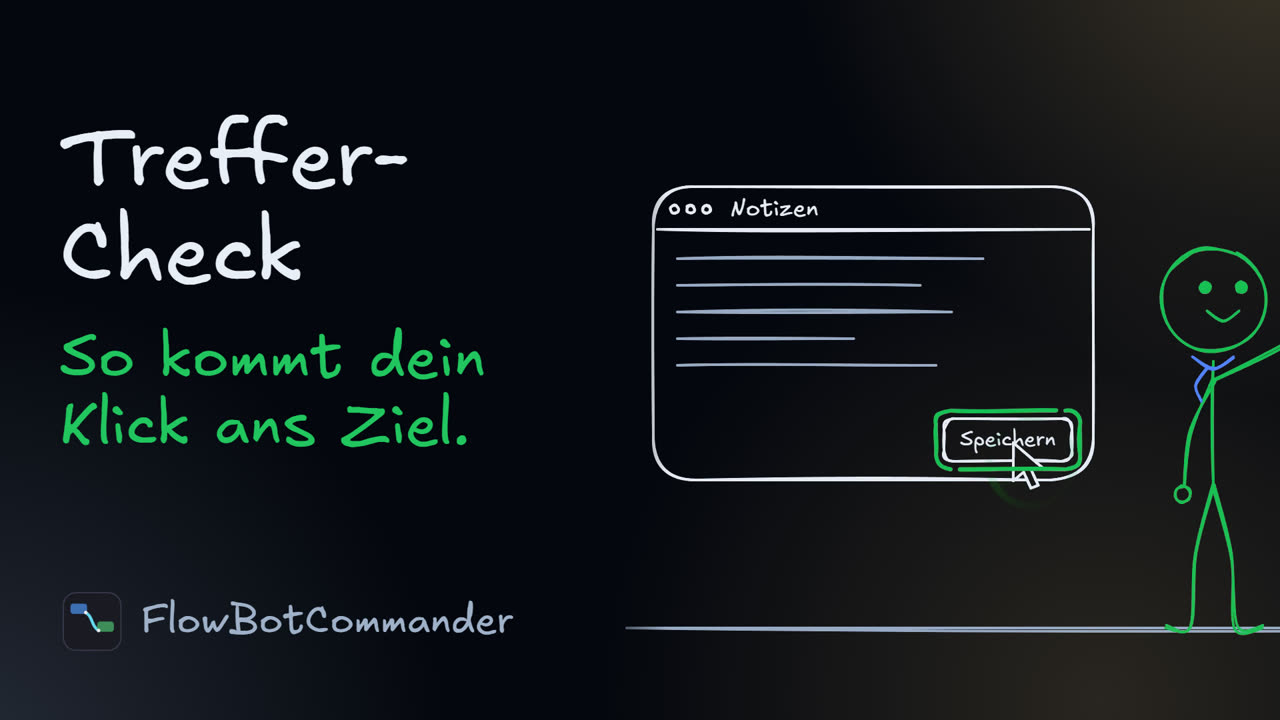 Video abspielen2:15
| Du willst … | Modul |
|---|---|
| an einer Stelle klicken, die „Bild finden“ gefunden hat | Klick |
| die Maus nur bewegen (z. B. für einen Tooltip) | Maus bewegen |
| Text in ein Feld schreiben | Text tippen |
| eine Taste oder Kombination drücken (Esc, Strg+S) | Taste drücken |
| etwas von A nach B ziehen (Inventar, Karten) | Ziehen (A→B) |
| verhindern, dass ein Klick oder ein Ziehen im falschen Fenster landet | Klick bzw. Ziehen (A→B) mit Ziel-Fenster vorher in den Vordergrund holen — auf Wunsch werden Fenster davor minimiert und danach zurückgeholt |
| ein ganzes Raster Feld für Feld abklicken | Bereich abfahren |
Alle Module dieser Kategorie
〰 Bereich abfahren Abo
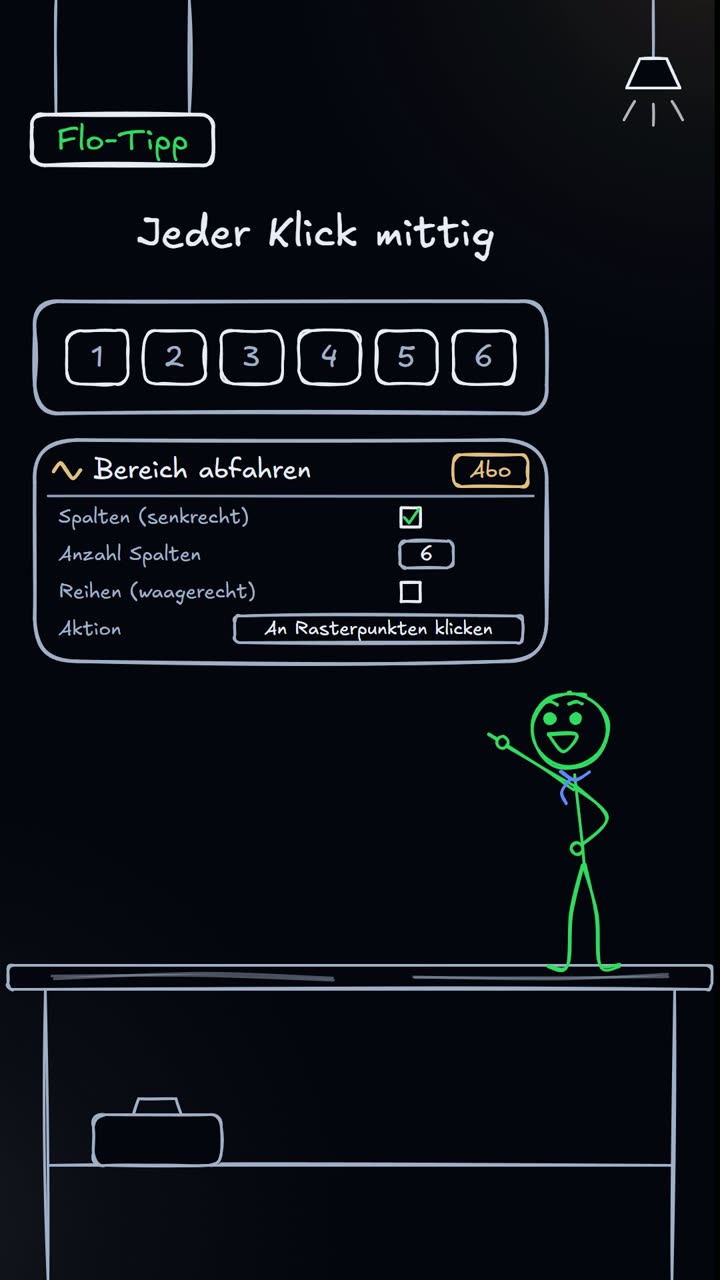
Fährt einen Bereich entlang eines Rasters (Reihen/Spalten) mit der Maus ab — bewegen, ziehen oder an Rasterpunkten klicken. Muster/Richtung/Bewegungsstil einstellbar. Absolut oder relativ zum Anker.
Eingänge: in (Ablauf) · Ausgänge: weiter (Ablauf)
| Feld | Typ | Standard | Bedeutung |
|---|---|---|---|
| Bereich X | Ganze Zahl (px) | 0 |
Der abzufahrende Bereich (Bildschirm-Pixel). Per 'Bereich ziehen' oder dem Designer festlegen. |
| Bereich Y | Ganze Zahl (px) | 0 |
|
| Bereich Breite | Ganze Zahl (px) | 0 |
|
| Bereich Höhe | Ganze Zahl (px) | 0 |
|
| Koordinaten-Bezug | Auswahl: Bildschirm, Fenster | Bildschirm | Bildschirm: Die Werte sind absolute Bildschirm-Pixel. Fenster: Sie zählen ab der oberen linken Ecke des Ziel-Fensters — der Ablauf funktioniert dann weiter, wenn das Fenster verschoben wird. Bildschirm — Absolute Bildschirm-Pixel. Fenster — Ab der oberen linken Ecke des Ziel-Fensters. |
| Bereich relativ zum Anker | Ja/Nein | aus | Relativ zum zuletzt gefundenen Anker abfahren (wandert mit) statt fester Bildschirm-Koordinaten. |
| Anker | Anker | — | Welcher benannte Anker benutzt wird. Die Liste zeigt die in diesem Workflow deklarierten Anker. Leer = der zuletzt gelaufene Anker (Verhalten älterer Profile). Nur sichtbar, wenn Bereich relativ zum Anker = an. |
| Reihen (waagerecht) | Ja/Nein | an | Waagerechte Linien, die die Maus links/rechts abfährt. |
| Anzahl Reihen | Ganze Zahl (1–100) | 3 |
Wie viele waagerechte Linien, gleichmäßig über den Bereich verteilt. Nur sichtbar, wenn Reihen (waagerecht) = an. |
| Spalten (senkrecht) | Ja/Nein | aus | Senkrechte Linien, die die Maus hoch/runter abfährt. |
| Anzahl Spalten | Ganze Zahl (1–100) | 3 |
Wie viele senkrechte Linien, gleichmäßig über den Bereich verteilt. Nur sichtbar, wenn Spalten (senkrecht) = an. |
| Start-Ecke | Auswahl: Oben links, Oben rechts, Unten links, Unten rechts | Oben links | Wo das Abfahren beginnt — legt die Primärrichtung fest. |
| Muster | Auswahl: Schlangenlinie (hin & zurück), Gleiche Richtung | Schlangenlinie (hin & zurück) | Schlangenlinie = jede Linie wechselt die Richtung (kein Zurückspringen). Gleich = jede Linie von derselben Seite. |
| Reihenfolge (bei beidem) | Auswahl: Reihen zuerst, Spalten zuerst | Reihen zuerst | Wenn Reihen und Spalten beide an sind: was zuerst abgefahren wird. |
| Aktion | Auswahl: Bewegen (drüberfahren), Ziehen (Taste halten), An Rasterpunkten klicken | Bewegen (drüberfahren) | Was die Maus auf den Linien tut. Bewegen (drüberfahren) — Nur die Maus über die Linien bewegen, ohne Klick. Ziehen (Taste halten) — Beim Abfahren des ganzen Wegs die Taste gedrückt halten. An Rasterpunkten klicken — An jedem Rasterpunkt klicken (Kreuzungen Reihen×Spalten). |
| Bewegungsprofil | Auswahl: Direkt, Menschlich, Vorsichtig | Menschlich | Bewegungsprofil Direkt — Schnell & geradlinig, kaum Streuung, kein Overshoot. Menschlich — Natürliche Kurve mit Zufalls-Timing (Standard). Vorsichtig — Langsamer, mehr Streuung, leichter Overshoot mit Rück-Korrektur. |
| Taste | Auswahl: Links, Rechts, Mitte | Links | Welche Maustaste zum Klicken/Ziehen. Nur sichtbar, wenn Aktion = „An Rasterpunkten klicken“ oder „Ziehen (Taste halten)“. |
| Doppelklick | Ja/Nein | aus | An jedem Punkt doppelklicken statt einfach klicken. Nur sichtbar, wenn Aktion = „An Rasterpunkten klicken“. |
| Klick-Dauer | Ganze Zahl (0–5000, ms) | 0 |
Wie lange jeder Klick gehalten wird (0 = normaler Klick). Nur sichtbar, wenn Aktion = „An Rasterpunkten klicken“. |
| Zeit zwischen Klicks | Ganze Zahl (0–10000, ms) | 50 |
Pause nach jedem Punkt, bevor es zum nächsten geht. Nur sichtbar, wenn Aktion = „An Rasterpunkten klicken“. |
| Pause je Punkt | Ganze Zahl (0–10000, ms) | 0 |
Zusätzliche Pause an jedem Wegpunkt beim Bewegen/Ziehen. |
 Video abspielen0:41
📥 In Zwischenablage Free
Legt Text in die Windows-Zwischenablage. Danach z. B. mit 'Taste drücken' Strg+V einfügen.
Eingänge: in (Ablauf), Text · Ausgänge: weiter (Ablauf)
| Feld | Typ | Standard | Bedeutung |
|---|---|---|---|
| Text | Text (mehrzeilig) | — | Wird in die Zwischenablage gelegt. Der Daten-Eingang 'text' hat Vorrang. Zum Einfügen danach 'Taste drücken' mit Strg+V nutzen. Beispiel: Hallo Welt |
👆 Klick Free
Klickt an der aktuellen Mausposition mit wählbarer Maustaste — auf Wunsch mehrmals hintereinander mit einstellbarem Abstand.
Eingänge: in (Ablauf), x, y, Anzahl · Ausgänge: weiter (Ablauf)
| Feld | Typ | Standard | Bedeutung |
|---|---|---|---|
| Maustaste | Auswahl: Links, Rechts, Mitte, X1 (zurück), X2 (vorwärts) | Links | Welche Maustaste geklickt wird. Links — Normaler Linksklick. Rechts — Rechtsklick (Kontextmenü). Mitte — Mittlere Taste / Mausrad-Klick. X1 (zurück) — Erste Zusatztaste. X2 (vorwärts) — Zweite Zusatztaste. |
| Klick-Art | Auswahl: Einfachklick, Doppelklick, Gedrückt halten | Einfachklick | Einfachklick, Doppelklick oder Taste gedrückt halten. Einfachklick — Ein Klick. Doppelklick — Zwei schnelle Klicks (z. B. Item aufnehmen/öffnen). Gedrückt halten — Taste drücken, für die eingestellte Dauer halten, dann loslassen (langer Klick). |
| Halte-Dauer | Zahl (≥ 0) | 1 |
Wie lange die Taste gedrückt bleibt, bevor sie losgelassen wird. Nur sichtbar, wenn Klick-Art = „Gedrückt halten“. |
| Einheit | Auswahl: Millisekunden, Sekunden | Sekunden | Einheit der Halte-Dauer. Millisekunden — 1000 ms = 1 Sekunde. Sekunden — Wert × 1000 ms. Nur sichtbar, wenn Klick-Art = „Gedrückt halten“. |
| Vorher hinbewegen | Ja/Nein | aus | An = Maus erst in einer weichen Bewegung zu X/Y fahren, dann klicken (wie 'Maus bewegen' + Klick in einem). Aus = an der aktuellen Position klicken. Sind x/y per Linie von einer Note verbunden (z. B. 'Bild finden'), geht der Klick immer dorthin — das sind Bildschirm-Pixel, Anker-/Fenster-Bezug wird darauf nicht angewendet. |
| Anzahl Klicks | Ganze Zahl (1–10000) | 1 |
Wie oft an dieser Stelle hintereinander geklickt wird (1 = ein einzelner Klick). Kann auch über den Daten-Eingang „anzahl“ kommen, z. B. aus einer Rechnung. |
| Geschwindigkeit | Auswahl: Sehr schnell (≈ 50/s), Schnell (≈ 20/s), Normal (≈ 10/s), Langsam (≈ 4/s), Sehr langsam (≈ 2/s), Eigener Abstand… | Normal (≈ 10/s) | Wie schnell die Klicks einer Serie aufeinander folgen. Wirkt nur bei Anzahl größer 1. Der Abstand schwankt leicht (±10 %). Abstände unter 20 ms bleiben exakt. Die Abbruchtaste greift auch mitten in der Serie. Sehr schnell (≈ 50/s) — 20 ms zwischen den Klicks. Schnell (≈ 20/s) — 50 ms zwischen den Klicks. Normal (≈ 10/s) — 100 ms zwischen den Klicks. Langsam (≈ 4/s) — 250 ms zwischen den Klicks. Sehr langsam (≈ 2/s) — 500 ms zwischen den Klicks. Eigener Abstand… — Abstand in Millisekunden im Feld darunter eintragen. |
| Abstand zwischen Klicks | Ganze Zahl (0–60000, ms) | 100 |
Eigene Pause zwischen zwei Klicks in Millisekunden (100 = 10 Klicks pro Sekunde). Gilt nur bei Geschwindigkeit „Eigener Abstand…“. Beispiel: 100Nur sichtbar, wenn Geschwindigkeit = „Eigener Abstand…“. |
| Ziel-Fenster vorher in den Vordergrund holen | Ja/Nein | aus | Aktiviert vor dem Klick das Ziel-Fenster (Feld unten, sonst das Ziel-Fenster der Start-Note) und wartet kurz — damit der Klick nicht in einem Fenster landet, das sich davor geschoben hat. |
| Fenster-Titel | Fenster | — | Titel (oder Teil) des Fensters, das nach vorn geholt wird. Nur sichtbar, wenn Ziel-Fenster vorher in den Vordergrund holen = an. |
| Fenster vor dem Ziel | Auswahl: Lassen, Minimieren, Minimieren, danach zurückholen | Lassen | Was vor dem Klick mit Fenstern passiert, die vor dem Ziel-Fenster liegen (es überlappen): lassen, minimieren, oder minimieren und nach dem Klick wieder zurückholen — auch bei Abbruch. Die Fenster von FlowBotCommander selbst werden nie angefasst. Lassen — Nur das Ziel nach vorn holen. Minimieren — Minimieren und minimiert lassen. Minimieren, danach zurückholen — Für den Klick minimieren, danach wiederherstellen. Nur sichtbar, wenn Ziel-Fenster vorher in den Vordergrund holen = an. |
| Ziel X | Ganze Zahl (px) | 0 |
X-Koordinate des Klickziels. Oft vom 'Bild finden'-Node per Draht. Nur sichtbar, wenn Vorher hinbewegen = an. |
| Ziel Y | Ganze Zahl (px) | 0 |
Y-Koordinate des Klickziels. Nur sichtbar, wenn Vorher hinbewegen = an. |
| Bezug | Auswahl: Absolut (Bildschirm), Fensterrelativ | Absolut (Bildschirm) | absolut = Bildschirm-Pixel, fensterrelativ = relativ zum zuletzt erfassten Fenster. Absolut (Bildschirm) — Echte Bildschirm-Pixel. Fensterrelativ — Relativ zum zuletzt erfassten Fenster. Nur sichtbar, wenn Vorher hinbewegen = an. |
| Relativ zum Anker | Ja/Nein | aus | An = die Koordinaten werden als VERSATZ zum Anker gespeichert, den „Anker finden (Bild)“ gefunden hat. Verschiebt sich die Oberfläche, wandert der Bereich mit. Aus = feste Koordinaten. Nur sichtbar, wenn Vorher hinbewegen = an. |
| Anker | Anker | — | Welcher benannte Anker benutzt wird. Die Liste zeigt die in diesem Workflow deklarierten Anker. Leer = der zuletzt gelaufene Anker (Verhalten älterer Profile). Nur sichtbar, wenn Relativ zum Anker = an. |
| Bewegungsprofil | Auswahl: Direkt, Menschlich, Vorsichtig | Menschlich | Charakter der Mausbewegung vor dem Klick. Direkt — Schnell & geradlinig. Menschlich — Natürliche Kurve (Standard). Vorsichtig — Langsamer, mehr Streuung. Nur sichtbar, wenn Vorher hinbewegen = an. |
| Danach warten | Zahl | 0 |
Optionale Wartezeit NACH dem Klick. 0 = aus (nicht warten). Einheit siehe Feld darunter. Beispiel: 500 |
| Einheit | Auswahl: Millisekunden, Sekunden, Minuten | Millisekunden | Einheit der Wartezeit nach dem Klick. Millisekunden — 1000 ms = 1 Sekunde. Sekunden — Wert × 1000 ms. Minuten — Wert × 60000 ms. |
🖱 Maus bewegen Free
Bewegt die Maus auf einer weichen, leicht gebogenen Bahn zu Bildschirm-Koordinate x,y.
Eingänge: in (Ablauf), x, y · Ausgänge: weiter (Ablauf)
| Feld | Typ | Standard | Bedeutung |
|---|---|---|---|
| Ziel X | Ganze Zahl (px) | 0 |
X-Koordinate (Pixel von links) des Ziels. Oft vom 'Bild finden'-Node per Draht. |
| Ziel Y | Ganze Zahl (px) | 0 |
Y-Koordinate (Pixel von oben) des Ziels. |
| Bezug | Auswahl: Absolut (Bildschirm), Fensterrelativ | Absolut (Bildschirm) | absolut = Bildschirm-Pixel, fensterrelativ = relativ zum zuletzt erfassten Fenster (captureX/captureY). Absolut (Bildschirm) — Echte Bildschirm-Pixel von der oberen linken Ecke. Fensterrelativ — Relativ zur oberen linken Ecke des zuletzt erfassten Fensters. |
| Relativ zum Anker | Ja/Nein | aus | An = die Koordinaten werden als VERSATZ zum Anker gespeichert, den „Anker finden (Bild)“ gefunden hat. Verschiebt sich die Oberfläche, wandert der Bereich mit. Aus = feste Koordinaten. |
| Anker | Anker | — | Welcher benannte Anker benutzt wird. Die Liste zeigt die in diesem Workflow deklarierten Anker. Leer = der zuletzt gelaufene Anker (Verhalten älterer Profile). Nur sichtbar, wenn Relativ zum Anker = an. |
| Bewegungsprofil | Auswahl: Direkt, Menschlich, Vorsichtig, Benutzerdefiniert | Menschlich | Charakter der Mausbewegung. 'benutzerdefiniert' blendet Detail-Regler ein. Direkt — Schnell & geradlinig, kaum Streuung, kein Overshoot. Menschlich — Natürliche Kurve mit Zufalls-Timing (Standard). Vorsichtig — Langsamer, mehr Streuung, leichter Overshoot mit Rück-Korrektur. Benutzerdefiniert — Eigene Werte über die Detail-Parameter. |
| Tempo/Schritte | Zahl (0.2–3) | 1 |
Schrittdichte: kleiner = schneller/gröber, größer = langsamer/feiner. Nur sichtbar, wenn Bewegungsprofil = „Benutzerdefiniert“. |
| Streuung | Zahl (0–80, px) | 30 |
Seitliche Kurven-Streuung in Pixeln (0 = fast gerade). Nur sichtbar, wenn Bewegungsprofil = „Benutzerdefiniert“. |
| Overshoot | Zahl (0–60, px) | 0 |
Überschwinger: Maus schießt erst über das Ziel hinaus und korrigiert zurück (0 = aus). Nur sichtbar, wenn Bewegungsprofil = „Benutzerdefiniert“. |
| Kurvigkeit | Zahl (0–1) | 1 |
0 = gerade Linie, 1 = volle Krümmung. Nur sichtbar, wenn Bewegungsprofil = „Benutzerdefiniert“. |
🖲 Scrollen Free
Dreht das Mausrad — eine feste Anzahl Rasten oder so lange, bis sich im beobachteten Bereich nichts mehr ändert (dann ist die Liste zu Ende). Auf Wunsch wird die Maus vorher an die richtige Stelle gesetzt.
Eingänge: in (Ablauf) · Ausgänge: weiter (Ablauf), ende (Ablauf), rasten
| Feld | Typ | Standard | Bedeutung |
|---|---|---|---|
| Richtung | Auswahl: nach unten, nach oben, nach rechts, nach links | nach unten | In welche Richtung gescrollt wird. nach unten — Die übliche Richtung durch eine Liste. nach oben — Zurück nach oben. nach rechts — Seitwärts — wirkt nur, wo das Fenster es unterstützt. nach links — Seitwärts — wirkt nur, wo das Fenster es unterstützt. |
| Wie weit | Auswahl: feste Anzahl, bis zum Ende | feste Anzahl | Eine feste Anzahl Rasten oder so weit, wie es geht. feste Anzahl — Dreht genau so viele Rasten wie eingestellt. bis zum Ende — Scrollt weiter, solange sich der beobachtete Bereich ändert — und hört auf, wenn er gleich bleibt. Das ist das verlässliche Zeichen für „unten angekommen“. |
| Rasten | Ganze Zahl (1–100) | 3 |
Wie viele Rasten das Rad dreht. Nur sichtbar, wenn Wie weit = „feste Anzahl“. |
| Mauszeiger | Auswahl: vorher zum Punkt bewegen, lassen, wo er ist | vorher zum Punkt bewegen | Windows liefert das Rad-Ereignis an das Fenster unter dem Zeiger — er muss also meist erst dorthin. vorher zum Punkt bewegen — Stellt sicher, dass das richtige Fenster scrollt. lassen, wo er ist — Nur, wenn der Zeiger sicher schon richtig steht. |
| Zeiger X | Ganze Zahl (px) | 0 |
Bildschirm-Position, auf die der Zeiger zuerst geht. Nur sichtbar, wenn Mauszeiger = „vorher zum Punkt bewegen“. |
| Zeiger Y | Ganze Zahl (px) | 0 |
Bildschirm-Position, auf die der Zeiger zuerst geht. Nur sichtbar, wenn Mauszeiger = „vorher zum Punkt bewegen“. |
| Koordinaten-Bezug | Auswahl: Bildschirm, Fenster | Bildschirm | Bildschirm: Die Werte sind absolute Bildschirm-Pixel. Fenster: Sie zählen ab der oberen linken Ecke des Ziel-Fensters — der Ablauf funktioniert dann weiter, wenn das Fenster verschoben wird. Bildschirm — Absolute Bildschirm-Pixel. Fenster — Ab der oberen linken Ecke des Ziel-Fensters. Nur sichtbar, wenn Mauszeiger = „vorher zum Punkt bewegen“. |
| Relativ zum Anker | Ja/Nein | aus | An = die Koordinaten werden als VERSATZ zum Anker gespeichert, den „Anker finden (Bild)“ gefunden hat. Verschiebt sich die Oberfläche, wandert der Bereich mit. Aus = feste Koordinaten. Nur sichtbar, wenn Mauszeiger = „vorher zum Punkt bewegen“. |
| Anker | Anker | — | Welcher benannte Anker benutzt wird. Die Liste zeigt die in diesem Workflow deklarierten Anker. Leer = der zuletzt gelaufene Anker (Verhalten älterer Profile). Nur sichtbar, wenn Relativ zum Anker = an. |
| Fenster | Fenster | — | Das Fenster, dessen Bereich beobachtet wird. Nur sichtbar, wenn Wie weit = „bis zum Ende“. |
| Bereich X | Ganze Zahl (px) | 0 |
Der beobachtete Bereich, fensterrelativ. 0 bei Breite/Höhe bedeutet das ganze Fenster. Nur sichtbar, wenn Wie weit = „bis zum Ende“. |
| Bereich Y | Ganze Zahl (px) | 0 |
Obere Kante des beobachteten Bereichs. Nur sichtbar, wenn Wie weit = „bis zum Ende“. |
| Bereich Breite | Ganze Zahl (px) | 0 |
0 = bis zum rechten Rand. Nur sichtbar, wenn Wie weit = „bis zum Ende“. |
| Bereich Höhe | Ganze Zahl (px) | 0 |
0 = bis zum unteren Rand. Nur sichtbar, wenn Wie weit = „bis zum Ende“. |
| Empfindlichkeit | Ganze Zahl (0–255) | 30 |
Ab welchem Farbabstand ein Pixel als verändert zählt. Filtert Rauschen heraus. Nur sichtbar, wenn Wie weit = „bis zum Ende“. |
| Mindest-Änderung | Zahl (0–100, %) | 1 |
Unter diesem Anteil veränderter Pixel gilt der Inhalt als stehend — dann ist das Ende erreicht. Nur sichtbar, wenn Wie weit = „bis zum Ende“. |
| Sicherheitsgrenze | Ganze Zahl (1–500) | 50 |
Bricht spätestens nach so vielen Rasten ab — damit eine endlos nachladende Liste den Ablauf nicht festhält. Nur sichtbar, wenn Wie weit = „bis zum Ende“. |
| Pause je Raste | Ganze Zahl (≥ 0, ms) | 250 |
Zeit, damit das Fenster neu zeichnen kann, bevor verglichen wird. Zu kurz wirkt wie ein zu frühes Ende. Nur sichtbar, wenn Wie weit = „bis zum Ende“. |
⌨ Taste drücken Free
Drückt eine Taste oder Kombination, z. B. F1, Space, W, Ctrl+A, Shift+F1.
Eingänge: in (Ablauf) · Ausgänge: weiter (Ablauf)
| Feld | Typ | Standard | Bedeutung |
|---|---|---|---|
| Vorlage (Tastenmanager) | Auswahl: — eigene —, Inventar, Modul 1, Modul 3, Modul 2, Modul 4 | — eigene — | Eine im Tastenmanager gespeicherte Kombination wählen — sie überschreibt die Eingabe unten. '— eigene —' = unten selbst angeben. — eigene — — Die Tasten unten selbst angeben. Inventar — Kombination: Alt+C Modul 1 — Kombination: F1 Modul 3 — Kombination: F3 Modul 2 — Kombination: F2 Modul 4 — Kombination: F4 |
| Taste(n) | Tastenkombination | Space |
Taste oder Kombination, z. B. F1, Space, W, Ctrl+A, Shift+F1. Auf 'Erfassen' klicken und Tasten drücken. Beispiel: Ctrl+A |
| Haltedauer | Ganze Zahl (≥ 0, ms) | 0 |
Wie lange die Taste gedrückt gehalten wird. 0 = kurz drücken. |
| Senden an | Auswahl: Aktives Fenster, Fenster (ohne Vordergrund) | Aktives Fenster | Wie die Taste gesendet wird. Aktives Fenster — Normale Eingabe (SendInput mit Scan-Codes) — zuverlässig, Fenster muss vorne sein. Fenster (ohne Vordergrund) — Per Nachricht an ein Fenster senden — auch wenn es nicht vorne ist. Nicht jedes Spiel reagiert darauf. Kombis sind unzuverlässig. |
| Ziel-Fenster | Fenster | — | Titel(-ausschnitt) des Fensters, an das gesendet wird. Beispiel: NotepadNur sichtbar, wenn Senden an = „Fenster (ohne Vordergrund)“. |
| Danach warten | Zahl | 0 |
Optionale Wartezeit NACH dem Tastendruck. 0 = aus. Einheit siehe Feld darunter. Beispiel: 500 |
| Einheit | Auswahl: Millisekunden, Sekunden, Minuten | Millisekunden | Einheit der Wartezeit nach dem Tastendruck. Millisekunden — 1000 ms = 1 Sekunde. Sekunden — Wert × 1000 ms. Minuten — Wert × 60000 ms. |
✍ Text tippen Free
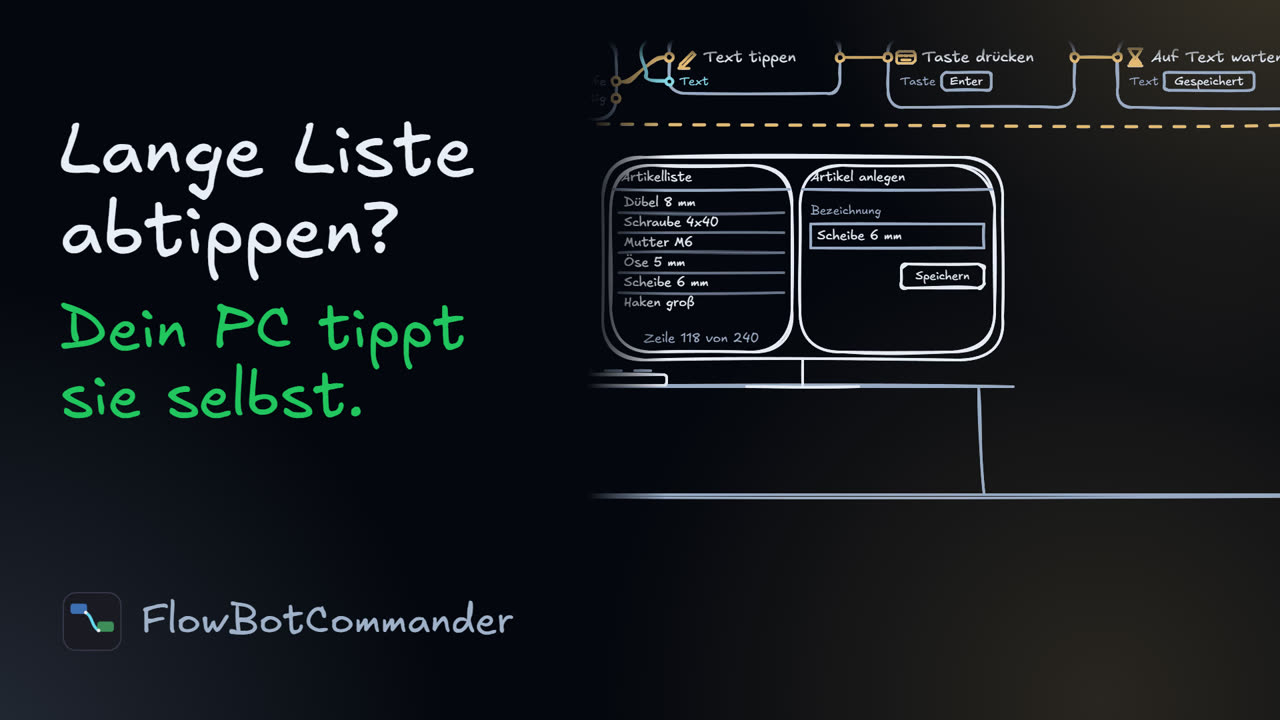
Tippt den Text (aus Param oder Daten-Eingang) mit natürlichem Tipp-Rhythmus: Die Tastenabstände schwanken leicht, einstellbar über „Timing-Streuung“.
Eingänge: in (Ablauf), Text · Ausgänge: weiter (Ablauf)
| Feld | Typ | Standard | Bedeutung |
|---|---|---|---|
| Text | Text (mehrzeilig) | — | Text, der Zeichen für Zeichen getippt wird (Chat, Suche, Namen). Der Daten-Eingang 'text' hat Vorrang. |
| Tempo | Ganze Zahl (1–40, Z/s) | 8 |
Tippgeschwindigkeit in Zeichen pro Sekunde. |
| Timing-Streuung | Ganze Zahl (0–100, %) | 40 |
Zufällige Schwankung der Tastenabstände in Prozent (0 = gleichförmig). |
| Denkpausen | Ganze Zahl (0–100, %) | 8 |
Wahrscheinlichkeit je Zeichen für eine gelegentliche längere Denkpause. |
 Video abspielen1:54
✋ Ziehen (A→B) Abo
Zieht mit gedrückter Maustaste von Punkt A zu Punkt B (Drag & Drop) — z. B. ein Item verschieben.
Eingänge: in (Ablauf), fromX, fromY, toX, toY · Ausgänge: weiter (Ablauf)
| Feld | Typ | Standard | Bedeutung |
|---|---|---|---|
| Start X | Ganze Zahl (px) | 0 |
Startpunkt X (wo das Item liegt). Oft vom 'Bild finden'-Node per Draht. |
| Start Y | Ganze Zahl (px) | 0 |
Startpunkt Y. |
| Ziel X | Ganze Zahl (px) | 0 |
Zielpunkt X (wohin gezogen wird). |
| Ziel Y | Ganze Zahl (px) | 0 |
Zielpunkt Y. |
| Wegpunkt 1 | Ja/Nein | aus | An = die Maus passiert Wegpunkt 1 (mit gedrückter Taste) auf dem Weg von A nach B. Wegpunkte laufen in Reihenfolge 1→4. Inaktive werden übersprungen. Nützlich, um an Hindernissen vorbei oder entlang eines Pfades zu ziehen. |
| WP 1 X | Ganze Zahl (px) | 0 |
Wegpunkt-Koordinate (gleicher Bezug wie A/B — absolut oder fensterrelativ). Nur sichtbar, wenn Wegpunkt 1 = an. |
| WP 1 Y | Ganze Zahl (px) | 0 |
Wegpunkt-Koordinate (gleicher Bezug wie A/B — absolut oder fensterrelativ). Nur sichtbar, wenn Wegpunkt 1 = an. |
| Wegpunkt 2 | Ja/Nein | aus | An = die Maus passiert Wegpunkt 2 (mit gedrückter Taste) auf dem Weg von A nach B. Wegpunkte laufen in Reihenfolge 1→4. Inaktive werden übersprungen. Nützlich, um an Hindernissen vorbei oder entlang eines Pfades zu ziehen. |
| WP 2 X | Ganze Zahl (px) | 0 |
Wegpunkt-Koordinate (gleicher Bezug wie A/B — absolut oder fensterrelativ). Nur sichtbar, wenn Wegpunkt 2 = an. |
| WP 2 Y | Ganze Zahl (px) | 0 |
Wegpunkt-Koordinate (gleicher Bezug wie A/B — absolut oder fensterrelativ). Nur sichtbar, wenn Wegpunkt 2 = an. |
| Wegpunkt 3 | Ja/Nein | aus | An = die Maus passiert Wegpunkt 3 (mit gedrückter Taste) auf dem Weg von A nach B. Wegpunkte laufen in Reihenfolge 1→4. Inaktive werden übersprungen. Nützlich, um an Hindernissen vorbei oder entlang eines Pfades zu ziehen. |
| WP 3 X | Ganze Zahl (px) | 0 |
Wegpunkt-Koordinate (gleicher Bezug wie A/B — absolut oder fensterrelativ). Nur sichtbar, wenn Wegpunkt 3 = an. |
| WP 3 Y | Ganze Zahl (px) | 0 |
Wegpunkt-Koordinate (gleicher Bezug wie A/B — absolut oder fensterrelativ). Nur sichtbar, wenn Wegpunkt 3 = an. |
| Wegpunkt 4 | Ja/Nein | aus | An = die Maus passiert Wegpunkt 4 (mit gedrückter Taste) auf dem Weg von A nach B. Wegpunkte laufen in Reihenfolge 1→4. Inaktive werden übersprungen. Nützlich, um an Hindernissen vorbei oder entlang eines Pfades zu ziehen. |
| WP 4 X | Ganze Zahl (px) | 0 |
Wegpunkt-Koordinate (gleicher Bezug wie A/B — absolut oder fensterrelativ). Nur sichtbar, wenn Wegpunkt 4 = an. |
| WP 4 Y | Ganze Zahl (px) | 0 |
Wegpunkt-Koordinate (gleicher Bezug wie A/B — absolut oder fensterrelativ). Nur sichtbar, wenn Wegpunkt 4 = an. |
| Bezug | Auswahl: Absolut (Bildschirm), Fensterrelativ | Absolut (Bildschirm) | absolut = Bildschirm-Pixel, fensterrelativ = relativ zum erfassten Fenster. Absolut (Bildschirm) — Echte Bildschirm-Pixel. Fensterrelativ — Relativ zum zuletzt erfassten Fenster (captureX/captureY). |
| Maustaste | Auswahl: Links, Rechts, Mitte | Links | Welche Maustaste beim Ziehen gehalten wird. Links — Normales Ziehen (Standard). Rechts — Ziehen mit rechter Taste. Mitte — Ziehen mit mittlerer Taste. |
| Ziel-Fenster vorher in den Vordergrund holen | Ja/Nein | aus | Holt das Ziel-Fenster nach vorn, bevor gegriffen wird. Lohnt sich: Ein Ziehen, das im falschen Fenster landet, verschiebt dort womöglich Dateien oder räumt etwas um — ein verirrter Klick meist nicht. |
| Ziel-Fenster | Fenster | — | Leer lassen, dann gilt das Ziel-Fenster aus der Start-Note. Nur sichtbar, wenn Ziel-Fenster vorher in den Vordergrund holen = an. |
| Fenster vor dem Ziel | Auswahl: Lassen, Minimieren, Minimieren, danach zurückholen | Lassen | Was mit Fenstern geschehen soll, die das Ziel verdecken. „Minimieren, danach zurückholen" räumt fürs Ziehen den Weg frei und stellt hinterher alles wieder her — auch wenn der Lauf zwischendurch abgebrochen wird. Lassen — Nur das Ziel nach vorn holen. Minimieren — Minimieren und minimiert lassen. Minimieren, danach zurückholen — Fürs Ziehen minimieren, danach wiederherstellen. Nur sichtbar, wenn Ziel-Fenster vorher in den Vordergrund holen = an. |
| Bewegungsprofil | Auswahl: Direkt, Menschlich, Vorsichtig | Menschlich | Charakter der Ziehbewegung. Direkt — Schnell & geradlinig. Menschlich — Natürliche Kurve (Standard). Vorsichtig — Langsamer, mehr Streuung. |