Параметры и инструменты
Типы полей в панели свойств и кнопки-инструменты рядом с ними — выделить область, выбрать точку, пипетка, захват, выбор окна, вставка ссылки.
После этой статьи вы знаете, что принимает каждое поле в панели свойств и для чего нужны маленькие кнопки рядом — прежде всего те, которыми области и шаблоны берут прямо с экрана.
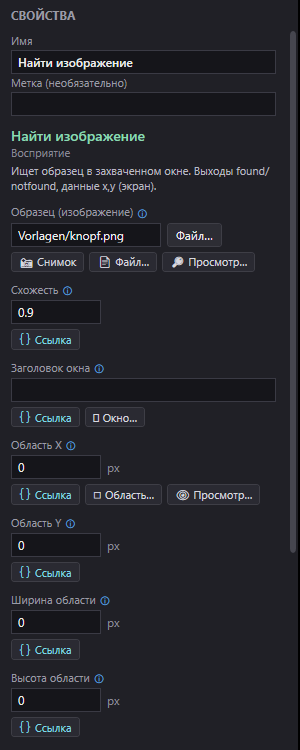
Типы полей
| Тип | Что вводить | Пример |
|---|---|---|
| Текст | произвольный текст.{имя} и {Узел.выход} подставляются |
Привет, {имя} |
| Текст (многострочный) | несколько строк, например списки имя=значение или сообщения |
level=3 |
| Число | число — или вычисление со ссылками | 10*{level} |
| Да/Нет | переключатель | вкл |
| Выбор | одно значение из фиксированного списка | Секунды |
| Область | x, y, ширина, высота — прямоугольник на экране |
выделить инструментом |
| Цвет | hex-цвет вроде #3FA9F5 |
пипеткой |
| Файл / образец | путь к файлу. Образцы как PNG | через «Файл…» или «Захват» |
| Сочетание клавиш | клавиша или комбинация | Ctrl+S |
| Окно | заголовок окна или его часть | Clicker Heroes |
| Якорь | имя якоря из этого бота | HUD |
Рядом с каждым полем стоит ⓘ — при наведении приложение показывает справку именно по этому полю. Те же тексты есть в справочнике модулей.
Кнопки-инструменты
 Смотреть видео0:44
| Кнопка | Где | Что происходит |
|---|---|---|
| Область… | поля области (x, y, ширина, высота) | стоп-кадр с масштабированием: растяните прямоугольник, подгоните края, впишите числа — см. ниже |
| Точка… | поля координат (целевые X/Y) | вы щёлкаете точку на экране |
| Пипетка | поля цвета | вы щёлкаете цвет на экране |
| Захват | образец | выделить прямоугольник → сохраняется как PNG и вписывается в поле |
| Файл… | поля файла и образца | выбор файла |
| Просмотр… | образец | показывает выбранный образец крупно |
| Окно… | поля окна | список всех открытых окон — щёлкнуть вместо набора заголовка |
| Захватить клавишу | поля клавиш | нажмите нужную комбинацию, она впишется |
| Состояния… | Состояние кнопки | управление состояниями (имя + изображение) кнопки |
| Дуга… | Полоса здоровья (дуга) | задать центр, начало, конец и цвет заливки круглой полосы тремя кликами |
| Цель… | целевые X/Y узла клика | показывает на экране якорь, вычисленную точку цели и линию между ними |
| Мастерская матрицы… | Чтение матрицы | настроить сетку, точки замера и распознавание (цвета, образцы, текст) с живым предпросмотром — руководство |
| Выбрать ячейку… | Ячейка матрицы | щёлкнуть ячейку в сетке подключённого узла матрицы |
| Обход… | Обойти область | задать прямоугольник, строки/столбцы и направление на снимке, измерить сетку по двум ячейкам — руководство |
| { } | текстовые и числовые поля | выбор ссылки: перечисляет переменные, выходы узлов, якоря и счётчики для вставки |
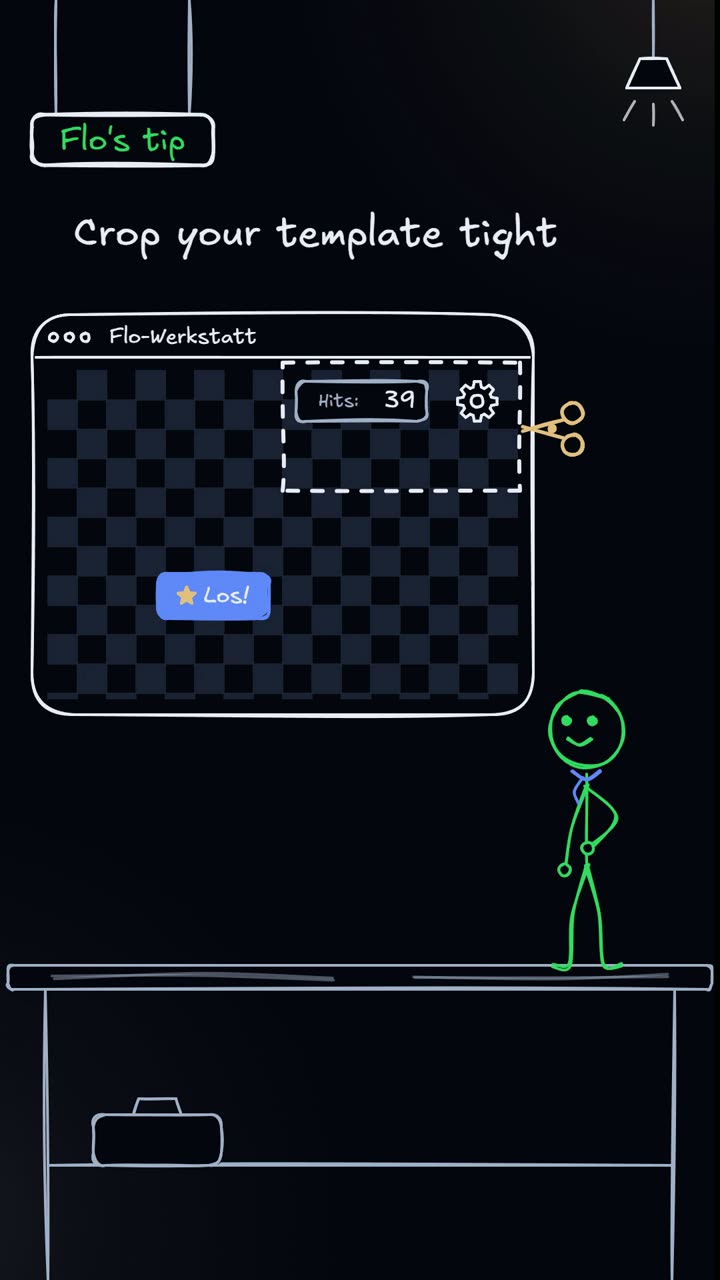
Захват — важнейшая кнопка для узлов восприятия. Выделяйте прямоугольник плотно вокруг характерной детали (значок, кнопка) — не вокруг меняющегося текста и не вокруг фона. Чем меньше и характернее образец, тем надёжнее приложение находит его снова.
Конструктор области: когда нужна точность
Раньше область задавали поверх работающего экрана: всё затемнялось, и вы от руки растягивали прямоугольник. Для грубой области этого хватает — для полосы здоровья высотой девять пикселей нет.
С версии 1.4.8 инструмент вместо этого замораживает стоп-кадр, и только целевого окна:
- Колесо мыши увеличивает до 16×, средняя кнопка перемещает изображение.
- Восемь ручек на краях и углах двигают отдельные стороны. Если взяться внутри, перемещается вся область без потери размера.
- Стрелки сдвигают на один пиксель (Shift — десять, Ctrl — меняет размер вместо положения).
- Четыре числа внизу — поля ввода: знаете значение, просто впишите его.
- Приблизить к выделению заполняет вид отмеченной областью. Если открыть инструмент при уже заданной области, это происходит само.
У ноты Чтение полосы в нижней строке видно вживую, что она сейчас читает: «читает 67 % заполнено». Двигайте край и следите за числом — если на полной полосе оно подскакивает к 100, а на пустой к 0, область стоит верно. Это избавляет от догадок и пробного запуска.
Поля, которые появляются только если …
Многие узлы показывают поля только тогда, когда другое поле выставлено подходяще: «Клик» показывает Целевые X/Y только при включённом Сначала переместиться. «Ждать» показывает до только при Случайной длительности. В справочнике модулей у таких полей написано «Видно только если …».
Поля окна: пусто означает «целевое окно»
 Смотреть видео1:27
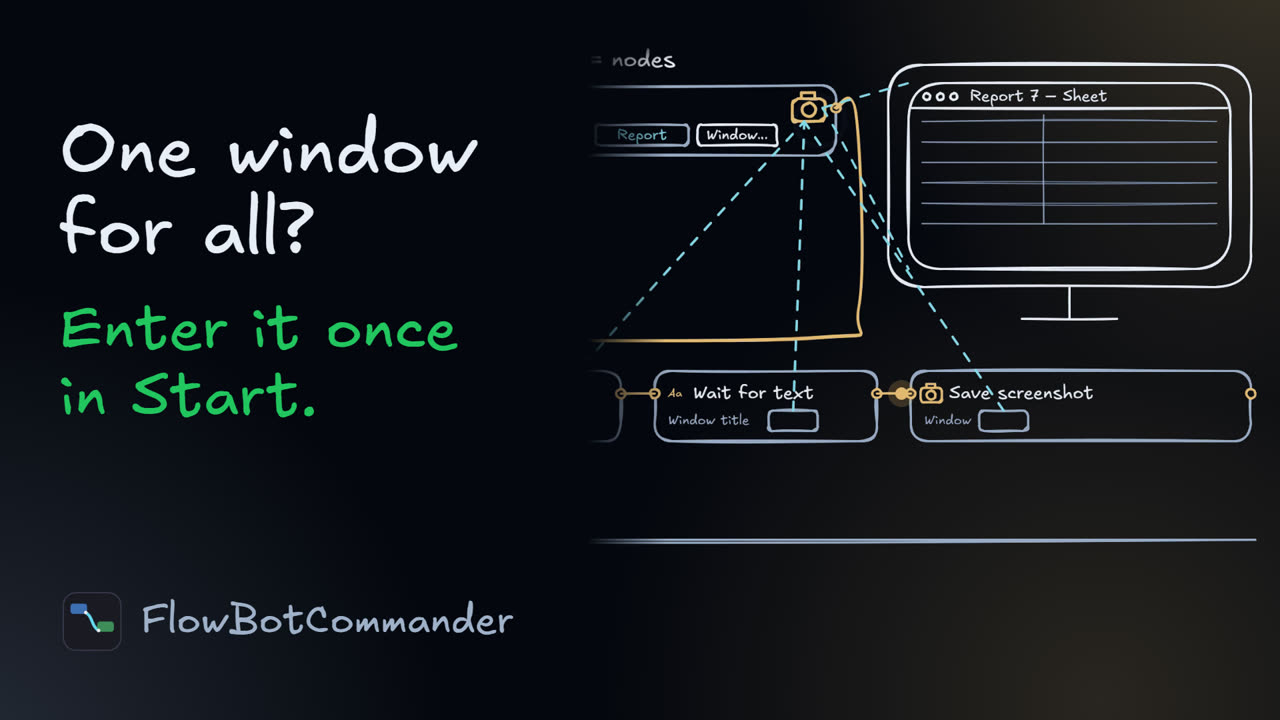
Пустое поле окна почти у всех узлов означает: взять целевое окно из узла «Старт». Игру вы вводите один раз. Подробнее в статье Окно и источник изображения.
Если не получается
 Смотреть видео0:43
- Область смещена: целевое окно сдвинули после выделения. Выделите заново или сделайте область относительно якоря.
- Образец не находится: немного снизьте схожесть (по умолчанию 0,95 → 0,9 или 0,85), включите Устойчивость к масштабу, захватите образец плотнее. Подробно: Изображение не найдено.